macOS 用虚拟机装 Windows(VirtualBox)
一、虚拟机安装
虚拟机选择
我装 Windows 的目的很纯粹:在 macOS 上偶尔打开 IE/Edge 或者跑一跑 Windows 环境下的页面/脚本,验证兼容性。既然不是拿来当主力系统用,性能、功耗、资源占用这些就不用纠结太多,能稳定跑起来就行。
如果你也只是做测试,VirtualBox 的优势很明显:免费、足够用、还能随手打个快照。至于 Parallels / VMware 这类商业方案体验更好,但多数时候你可能用不到那份“丝滑”。附一个对比文章:macOS 下虚拟机选哪个?
市面上常用虚拟机里,VirtualBox 是长期免费的,所以我这里直接选它。
相关链接
官网:https://www.virtualbox.org/
App 下载:https://download.virtualbox.org/virtualbox/6.1.32/VirtualBox-6.1.32-149290-OSX.dmg
二、Windows 系统镜像下载
镜像下载网站: https://msdn.itellyou.cn/
建议选择 Win10 系统的镜像
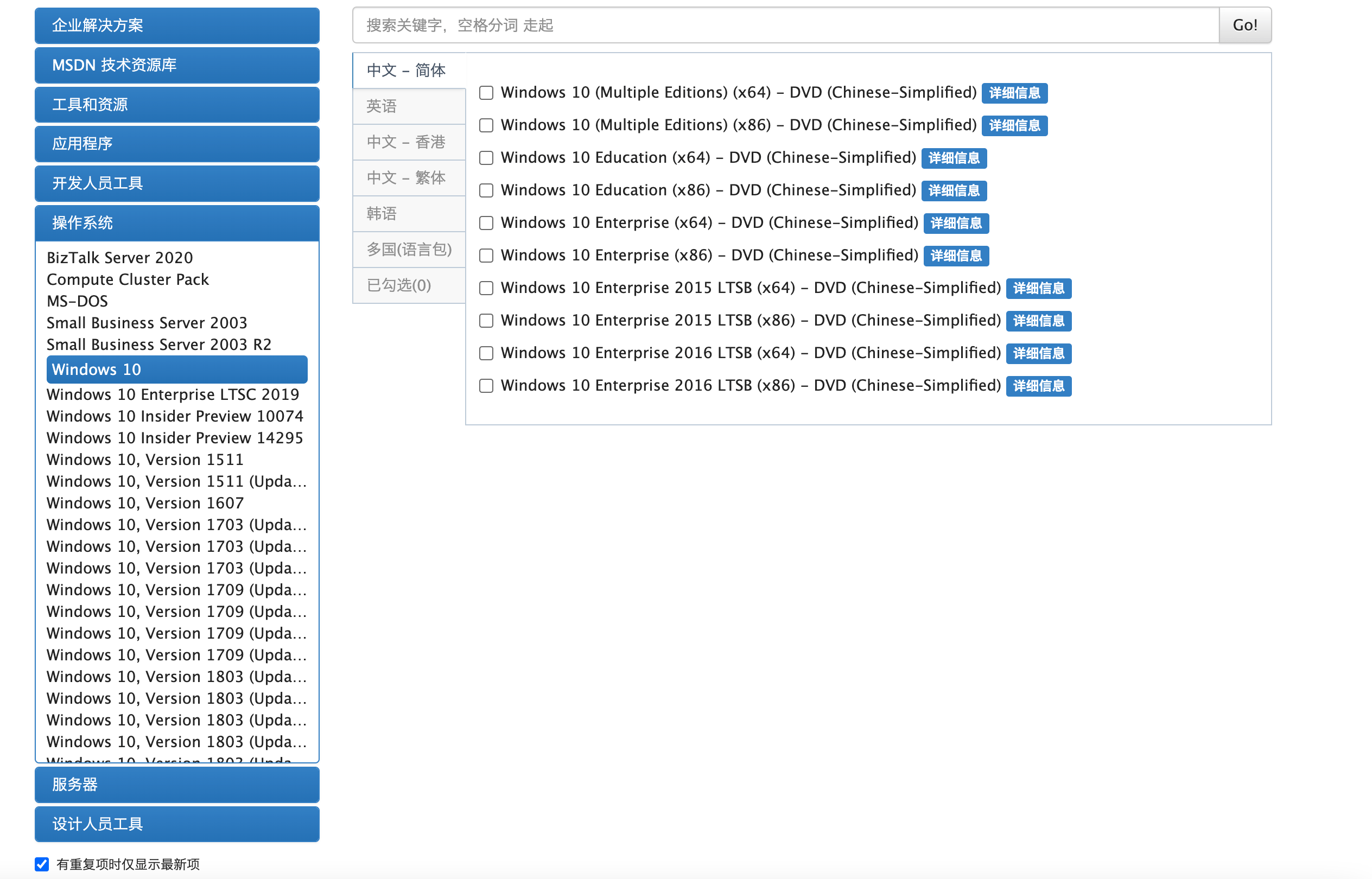
镜像文件一般比较大,如果公司网络限速,下载可能会比较慢。
三、虚拟机配置
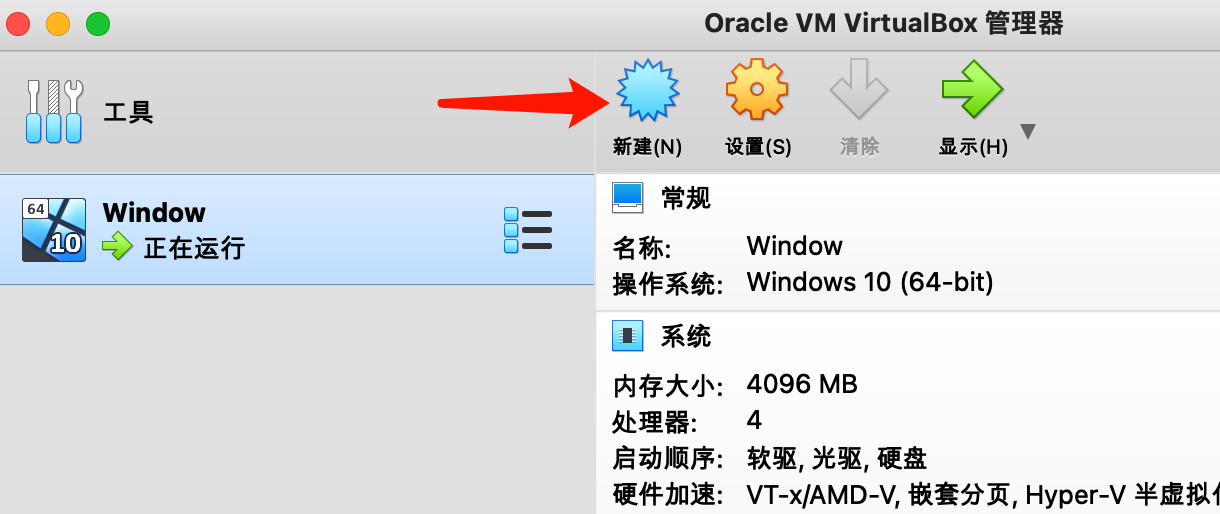
1.打开 VirtualBox,点击上方 新建 按钮,弹窗中再点击 专家模式;
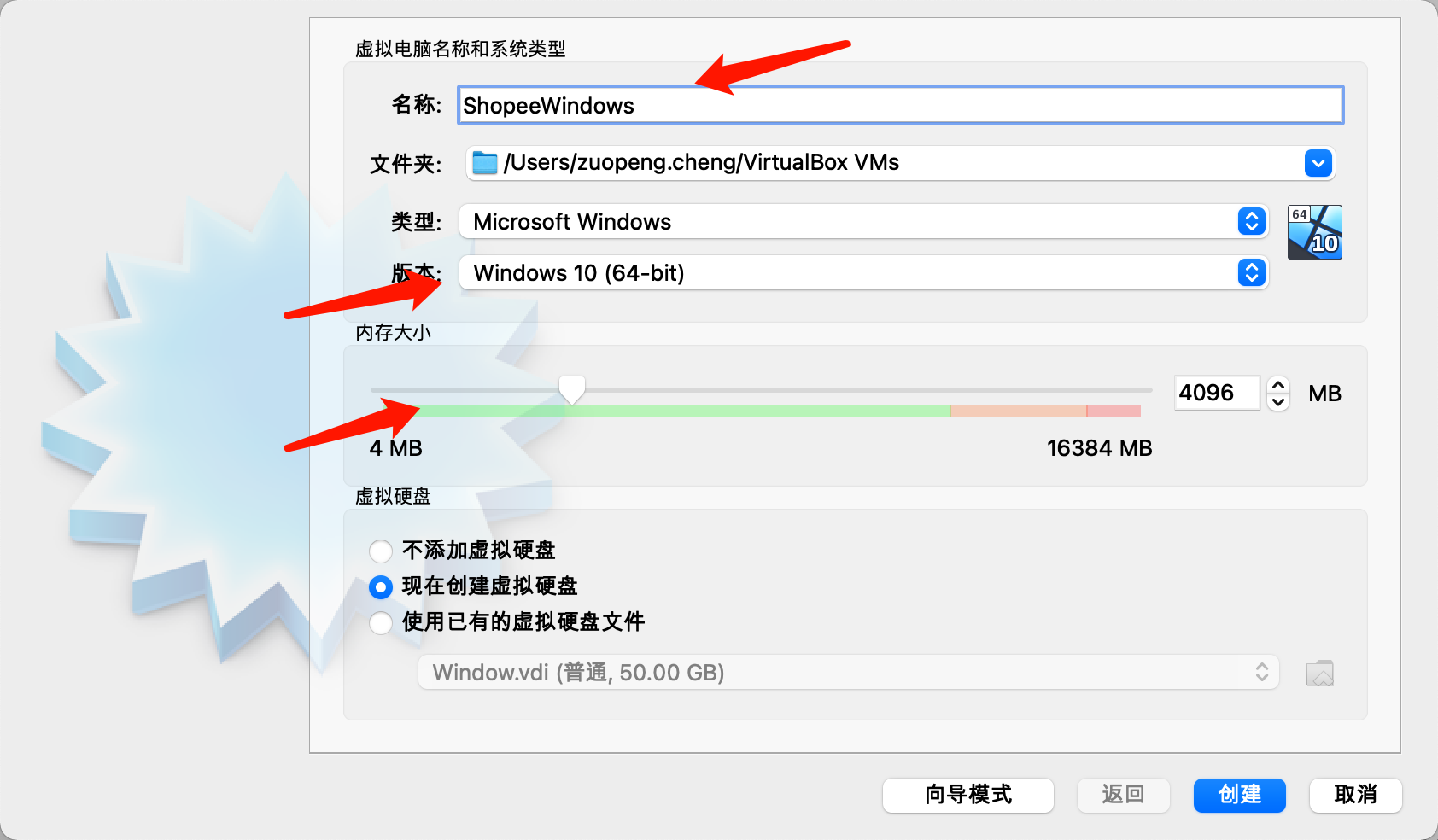
2.填写名称(随便填),选择版本(Win10 64-bit),设置内存(建议 4096MB),点击 创建;
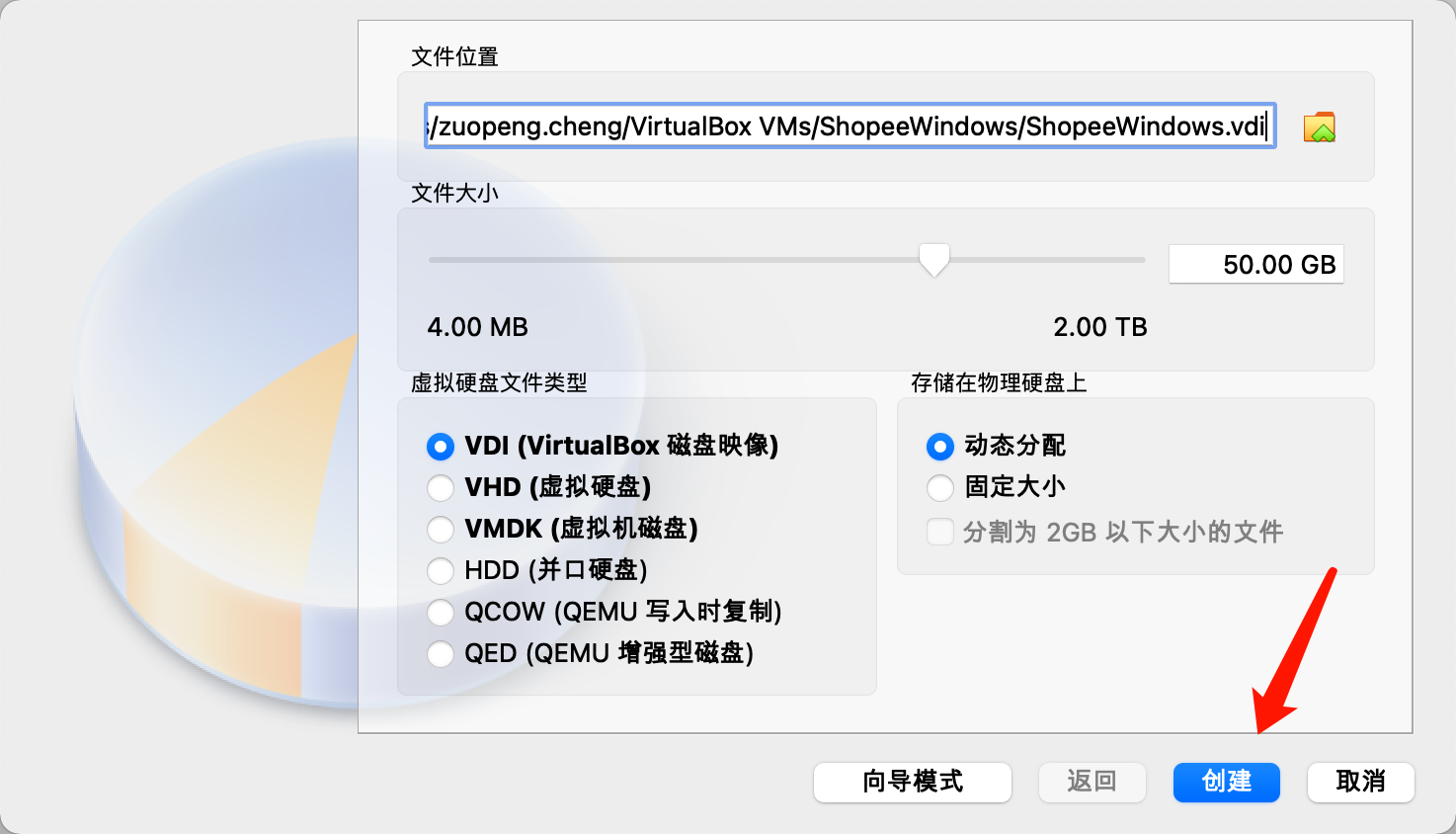
3.直接点击 创建 ;
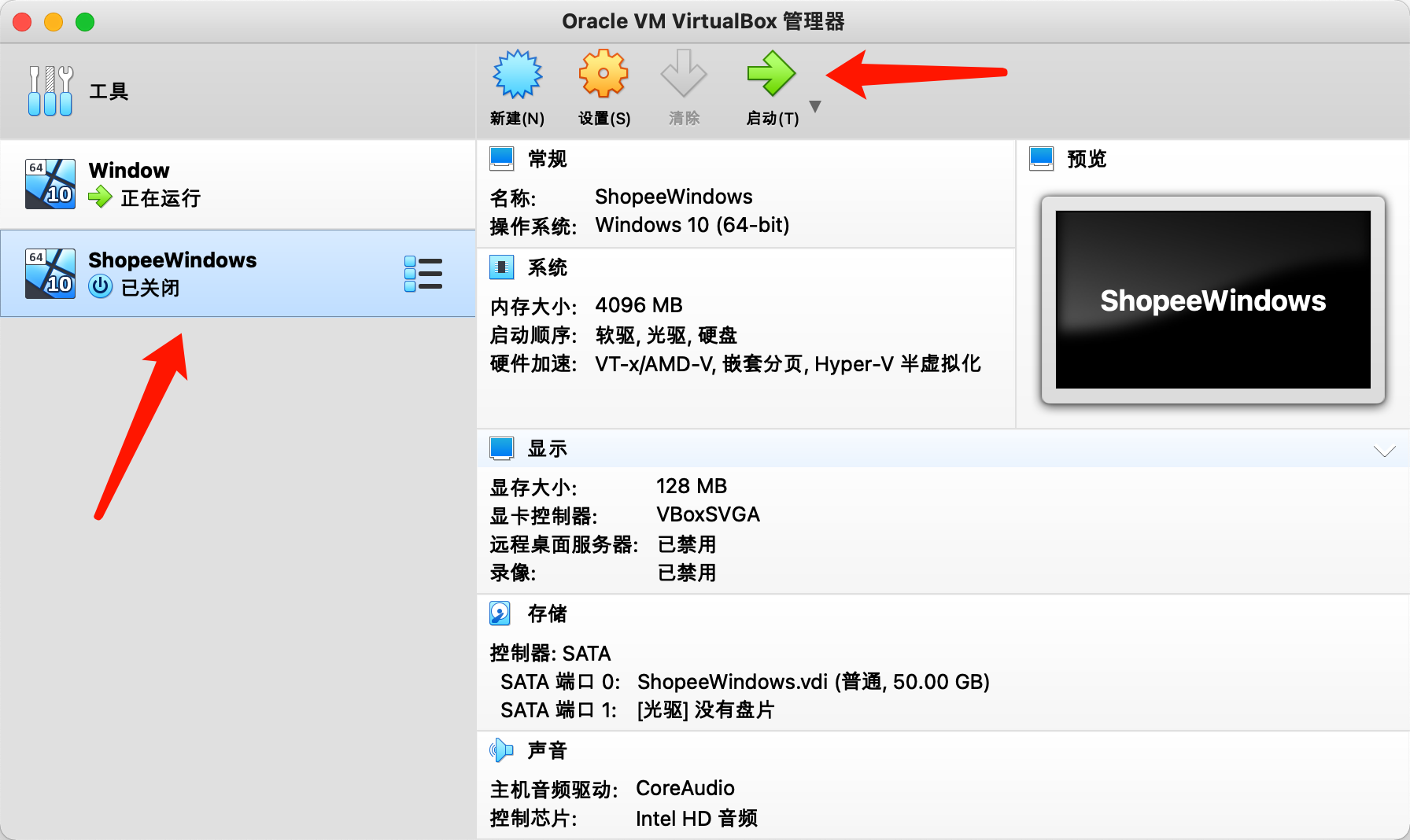
4.创建完成后,左侧会出现刚刚创建的虚拟机,点击该项选中,然后点击右上角 启动;
5.上一步操作后,会出现选择启动镜像的弹窗,VirtualBox 会自动找到已经下载好的系统镜像(如果没有找到,需要点击文件夹 icon 手动定位镜像位置),点击 Start;
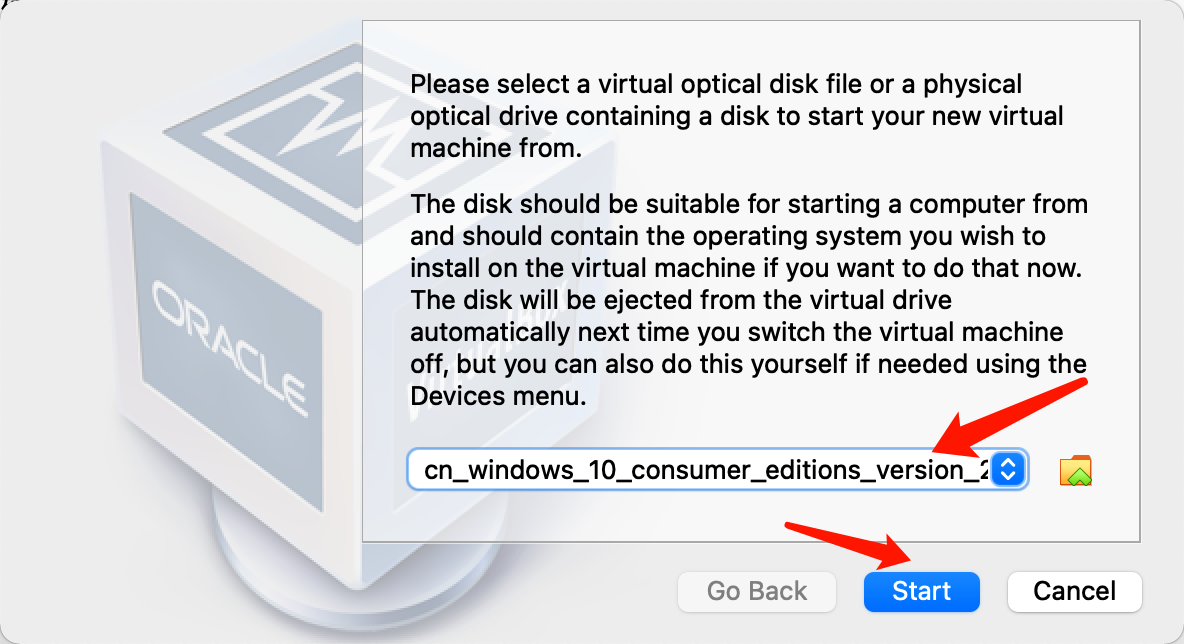
6.至此,虚拟机配置完成,接下来会进入到系统安装界面。
补几个我自己常用的小设置(不影响安装流程,但能省很多折腾):
- CPU/显存:如果你机器资源够,给 2 核 CPU + 稍微多一点显存,体验会明显好一点。
- 快照(Snapshot):系统刚装好、驱动/工具刚装好时各拍一个快照,后面玩坏了直接回滚,比重装省太多。
- Guest Additions:装完 Windows 后建议安装 VirtualBox Guest Additions,不然分辨率、鼠标指针、剪贴板共享会比较难受。
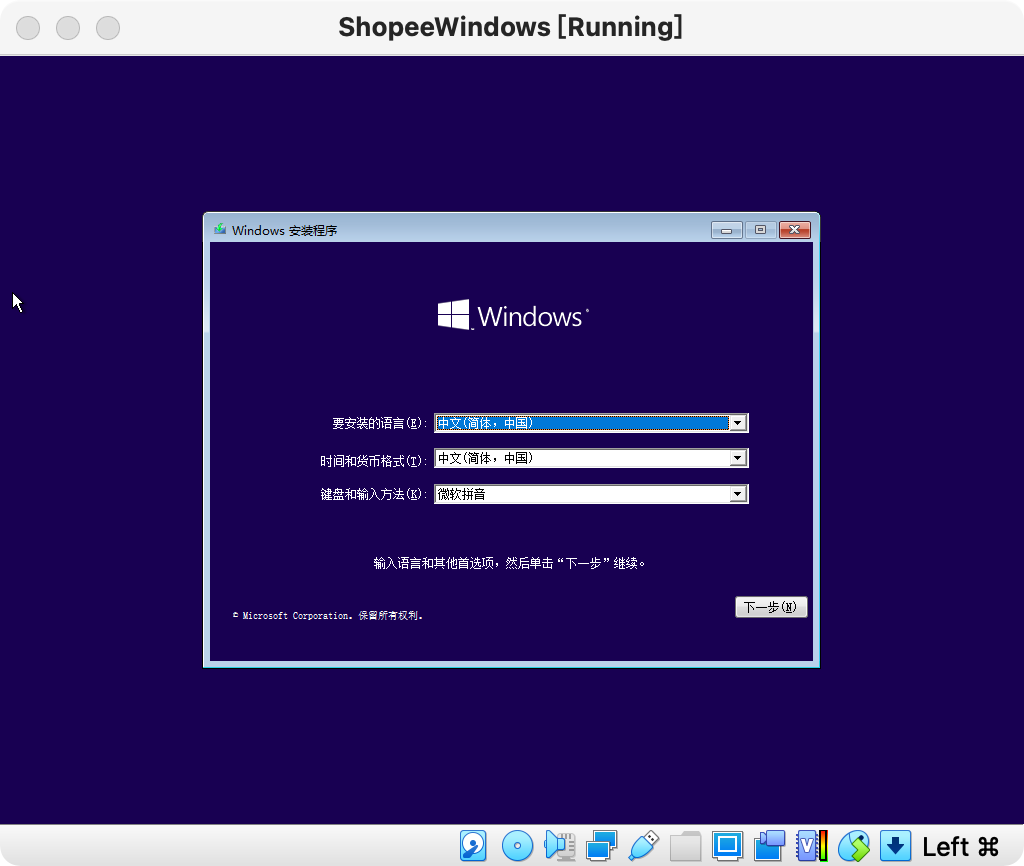
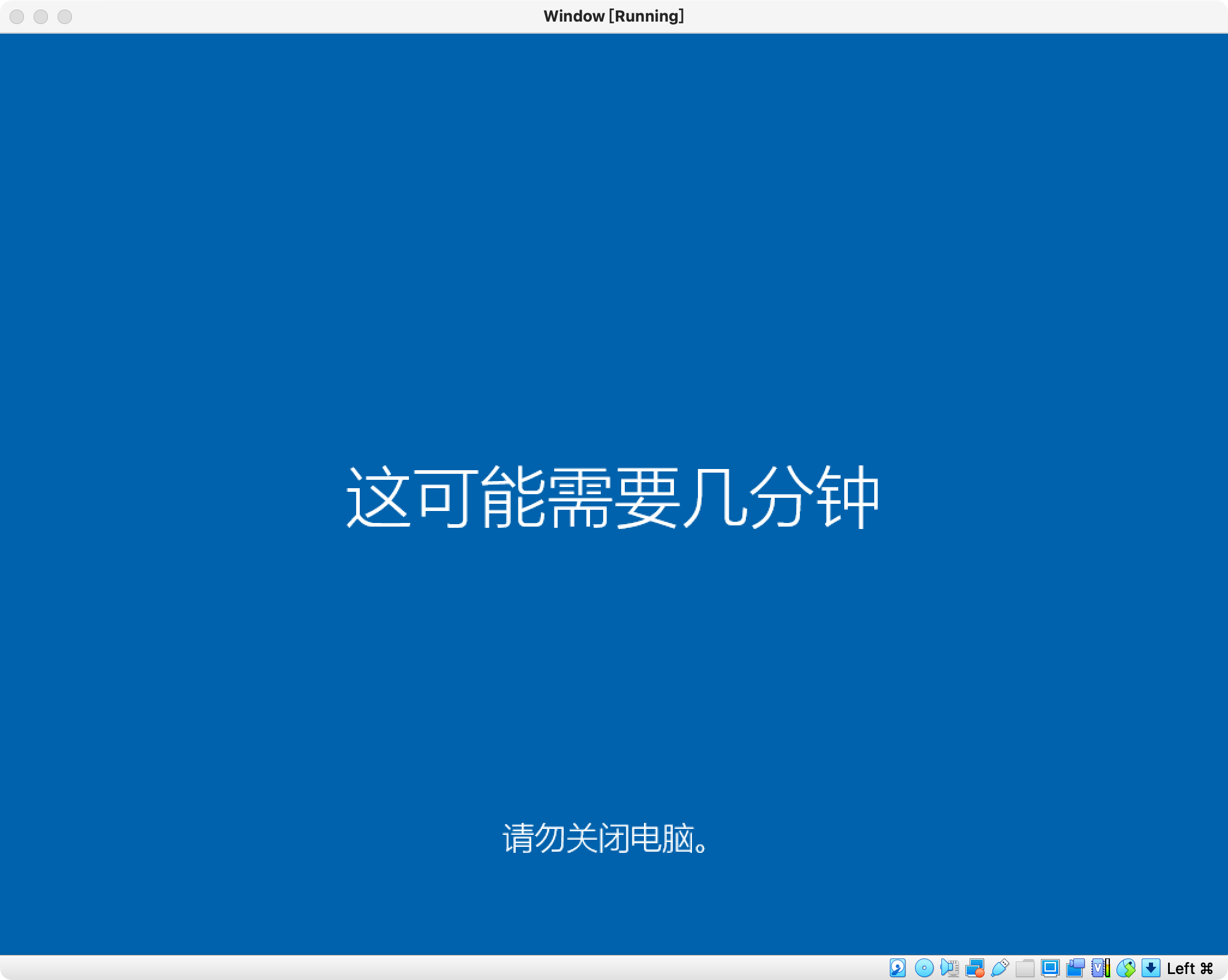
四、Windows 系统安装
Windows 安装过程就是一路下一步(语言/分区/账号按你自己的习惯来),这里不展开。
默认窗口会比较小,可以先用 VirtualBox 的显示设置凑合一下;等装完 Guest Additions 后,再调分辨率会顺很多。